Hinweis
Nicht immer ist es möglich oder sinnvoll, für jeden Mitarbeiter eines Unternehmens auch eine E-Mail-Adresse einzurichten. Um dennoch allen Mitarbeitern den Zugang zu MEMOIO zu ermöglichen, können sogenannte lokale Nutzerkonten erstellt werden, in die man sich „klassisch“ mit Passwort statt mit einer per E-Mail versandten Einmal-PIN einloggen kann.
Lokale Nutzer haben in MEMOIO eine Pseudo-E-Mail-Adresse, die auf .local endet, beispielsweise mustermann@scireum.de.local.
Wichtig
Mangels gültiger E-Mail-Adresse kann MEMOIO keine Nachrichten an lokale Nutzer versenden, kann insbesondere nicht per E-Mail über neue Unterhaltungen oder Nachrichten informieren. Um nichts zu verpassen, müssen sich lokale Nutzer daher regelmäßig in MEMOIO einloggen oder sollten den Push-Dienst der mobilen Apps aktivieren.
Lokale Nutzer sollten wegen derartiger Einschränkungen nur in Ausnahmefällen eingerichtet werden.
Lokale Nutzer können nur von Administratoren über die Verwaltungsoberfläche angelegt werden. Sie können sich also – anders als Nutzer normaler E-Mail-Adressen – nicht selbst registrieren.
Um ein lokales Nutzerkonto einzurichten, wird zunächst über den Link zu den „erweiterten Einstellungen“ die Liste der Anwender geöffnet. Links neben der Liste befindet sich ein kleines Formular, über das Nutzer zum Unternehmenskonto hinzugefügt werden können. Hier wird die gewünschte Pseudo-E-Mail-Adresse mit der Endung .local sowie der Name des Nutzers eingetragen.
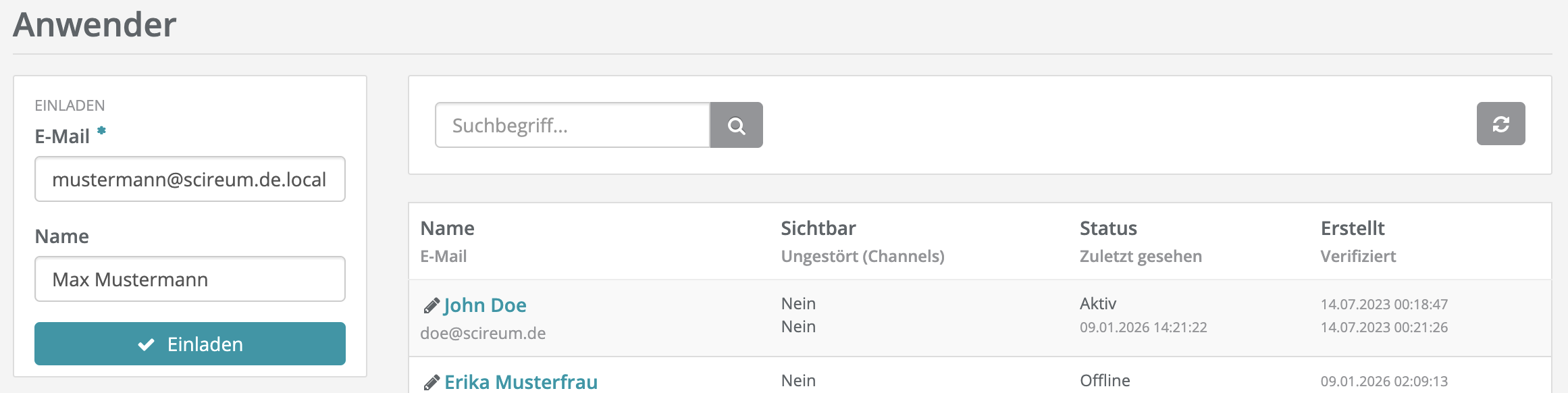
Anwenderliste mit Einladungsformular für neue Nutzer
Nach erfolgreicher Anlage des lokalen Nutzers öffnet sich die Detailansicht des neuen Anwenders. Am Ende dieser Seite befindet sich ein Bereich zur Verwaltung des Passwortes. Hier kann das initiale Passwort eingesehen oder ein neues Passwort zufällig generiert werden.
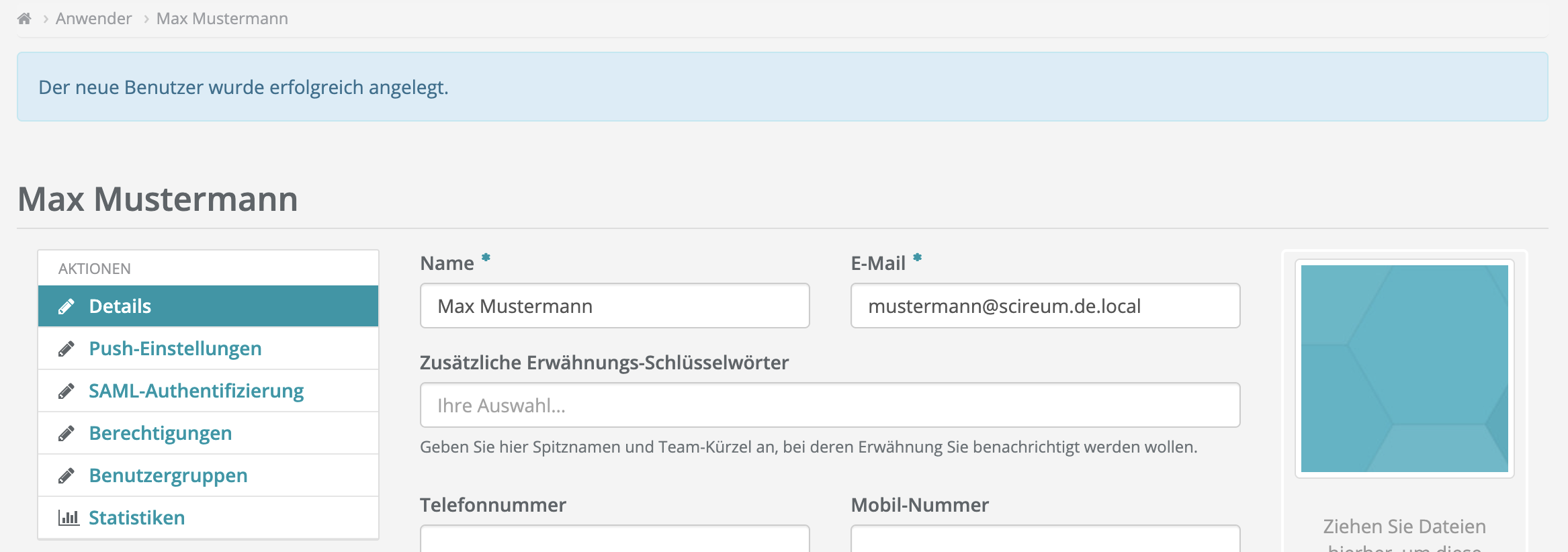
Detailansicht eines neu angelegten lokalen Nutzerkontos
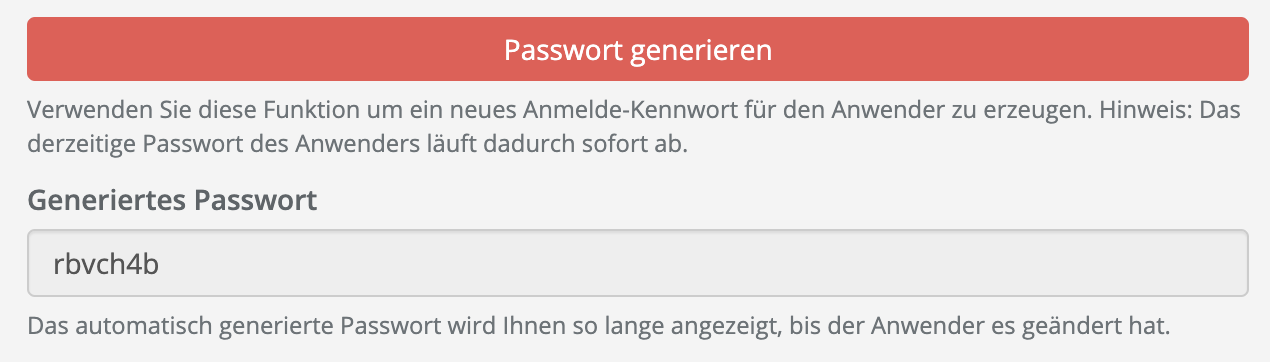
Passwort-Einstellungen für Administratoren eines lokalen Nutzerkontos
Die gewählte Pseudo-E-Mail-Adresse sowie das Passwort werden anschließend dem neuen Nutzer über einen sicheren Kanal, beispielsweise persönlich oder per Telefon, mitgeteilt. Der Nutzer kann sich dann mit diesen Zugangsdaten in MEMOIO einloggen.
Ein lokales Nutzerkonto wird weitestgehend wie ein reguläres Nutzerkonto verwendet, abgesehen von den am Anfang beschriebenen Einschränkungen bezüglich E-Mail-Benachrichtigungen.
Im Unterschied zu regulären Nutzerkonten kann ein lokaler Nutzer jedoch das zugewiesene Passwort ändern. Dies geschieht über eine entsprechende Seite in der Verwaltungsoberfläche, die nur dem jeweiligen Nutzer selbst zur Verfügung steht. Am einfachsten erreicht man das Formular über das Menü am linken Rand des Dashboards.
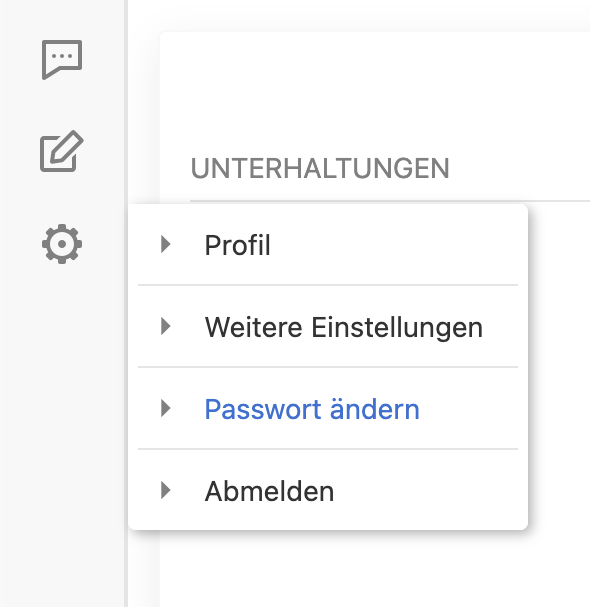
Eintrag für die Änderung des Passwort im Menü des Dashboards
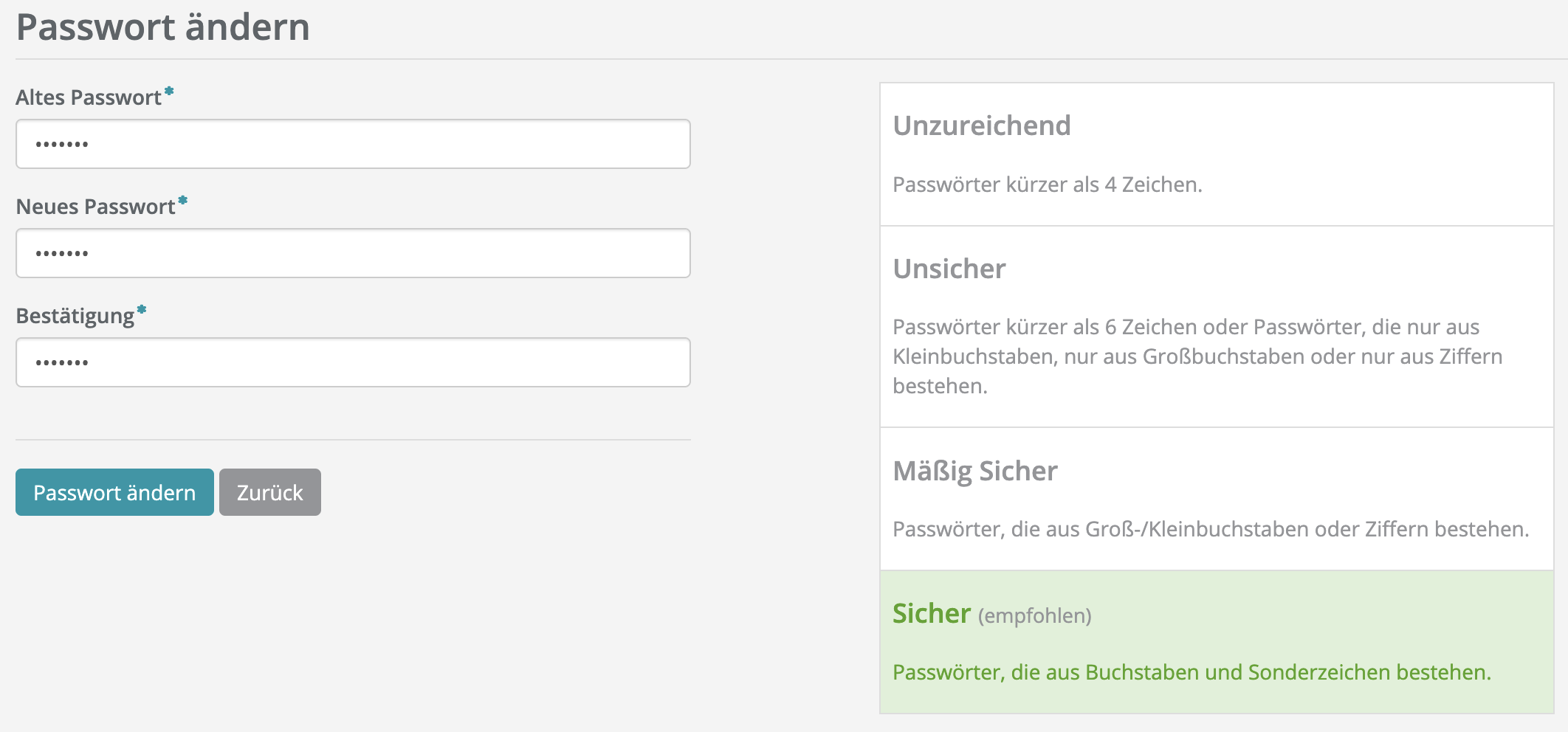
Seite zum Ändern des Passworts in der Verwaltungsoberfläche